Hey 👋 « Il me faut un fichier prêt à imprimer, en CMJN, 300 dpi, avec fonds perdus. » Si ton imprimeur t’a déjà sorti cette phrase et que tu as souri poliment sans rien comprendre, cet article est pour toi. On décode ensemble, en français normal, pour que ton flyer ne finisse pas avec une bande blanche disgracieuse ou des couleurs bizarres.
Pourquoi un fichier « écran » ne suffit pas
Ce qui s’affiche parfaitement sur ton ordi peut ressortir catastrophique une fois imprimé. L’écran et le papier ne parlent pas la même langue : l’un utilise de la lumière, l’autre de l’encre. D’où quelques règles à respecter pour éviter les surprises.
1. La résolution : vise le 300 dpi
Le « dpi », c’est le nombre de points par pouce. Pour le web, 72 dpi suffisent. Pour l’impression, il faut du 300 dpi, sinon ton image sera floue ou pixelisée sur le papier. Règle d’or : ne récupère jamais une image sur ton site web pour l’imprimer en grand, elle sera trop « légère ».
2. Les couleurs : CMJN, pas RVB
Ton écran affiche en RVB (rouge, vert, bleu). Les imprimeurs travaillent en CMJN (cyan, magenta, jaune, noir). Si tu envoies un fichier en RVB, les couleurs peuvent virer à l’impression, ce beau bleu électrique qui devient terne, par exemple. Il faut donc convertir en CMJN. J’ai écrit un article complet là-dessus : « RVB ou CMJN, quelle différence ? ».
3. Le fond perdu : la marge de sécurité
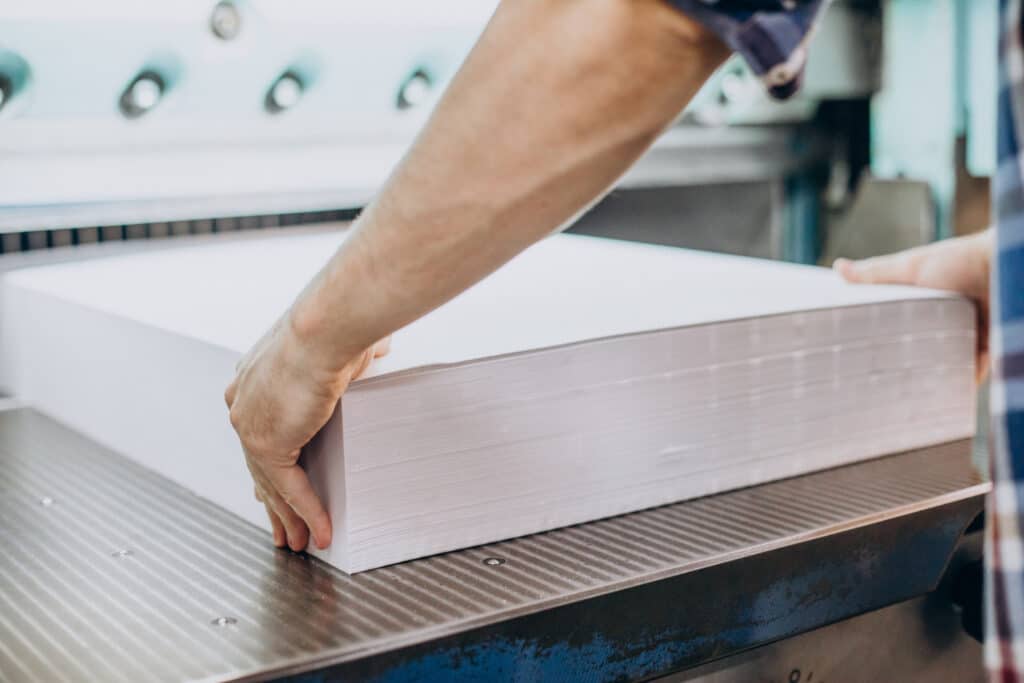
Le « fond perdu », c’est une petite zone (en général 3 à 5 mm) que tu ajoutes tout autour de ton document et qui dépasse du format final. Pourquoi ? Parce qu’après impression, la machine coupe le papier, et jamais au millimètre pile. Sans fond perdu, tu risques une fine bande blanche sur les bords. Avec, ta couleur ou ta photo va bien jusqu’au bord. Indispensable.
4. Les repères de coupe et le format
Les repères de coupe indiquent à l’imprimeur où découper. Vérifie aussi que ton document est au bon format final (un A5, c’est 148 × 210 mm) et garde tes textes importants un peu à l’écart des bords, dans une « zone de sécurité », pour ne pas qu’ils soient rognés.
5. Le bon format d’export : le PDF
Pour l’impression, on exporte quasiment toujours en PDF haute qualité (souvent en norme « PDF/X »), qui embarque tout : résolution, couleurs, fonds perdus et polices. C’est le format universel que tous les imprimeurs acceptent. Si tu veux réviser les formats de fichiers, va voir mon article sur les fichiers de logo.
La bonne nouvelle
Tout ça, tu n’as pas besoin de le maîtriser toi-même. Quand tu bosses avec une graphiste, elle te livre des fichiers déjà nickel, prêts à envoyer à l’imprimeur (ou elle s’occupe même de tout le circuit d’impression via ses partenaires). Zéro stress, zéro mauvaise surprise. C’est justement ce que je gère dans mes projets de supports print.
Foire aux questions
Mon imprimeur me demande les « fonds perdus », c’est grave si je n’en ai pas ?
Ce n’est pas dramatique, mais tu risques des bords blancs ou un rognage sur ton contenu. Mieux vaut fournir un fichier bien préparé dès le départ.
Je peux imprimer un fichier Word ou Canva ?
Pour de l’usage bureautique interne, oui. Pour un support pro (carte, flyer, plaquette), c’est risqué : résolution, couleurs et fonds perdus ne sont pas toujours gérés correctement.
Un support à imprimer et l’envie que ce soit impeccable ? Confie-moi ça, je te prépare des fichiers propres, prêts à envoyer du poney chez l’imprimeur 🦄